 Me contacter
Installer Visual Studio et MonoGame : Premier projet en C#
Rappel
Dans le premier tutoriel, nous avons découvert MonoGame et son potentiel pour créer des jeux en C#. Maintenant, passons à la pratique : installer Visual Studio et MonoGame, et créer notre premier projet.
1. Installer Visual Studio
Pour programmer en C# avec MonoGame, nous avons besoin de Visual Studio, qui est un environnement de développement complet.
- Rendez-vous sur le site officiel de Visual Studio.
- Téléchargez l’édition Community (gratuite).
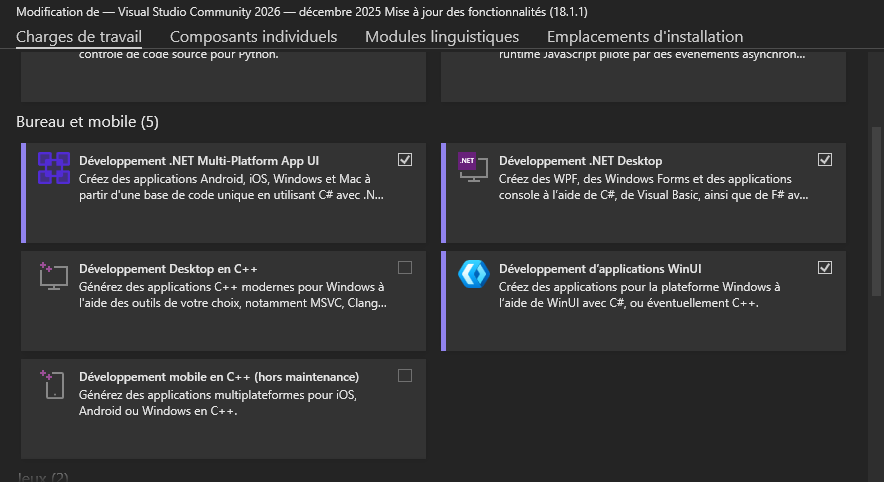
- Lors de l’installation, sélectionnez les charges de travail :
- Développement .NET desktop
- Développement .NET Multi-Platform App UI
- Développement d'applications WinUI
Cela installe tous les outils nécessaires pour compiler et lancer des projets MonoGame.
Recommandations
Je vous recommande d'utiliser Visual Studio 2026.
Les développeurs ont apporté une vraie amélioration pour le chargement d'un projet C# (vraiment plus rapide).
Et ils ont aussi intégré certains using automatiquement (exemple : System.Collections.Generic pour les List).
2. Installer MonoGame
- Ouvrez Visual Studio.
- Cliquez sur Continuer sans code.
- Allez dans le menu Extensions et cliquez sur Gérer les extensions...
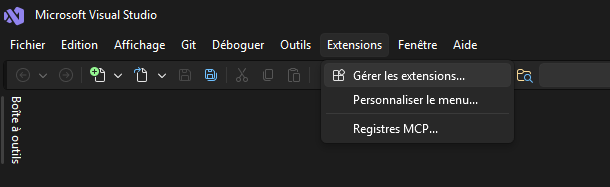
- Dans l'onglet Parcourir, recherchez MonoGame.
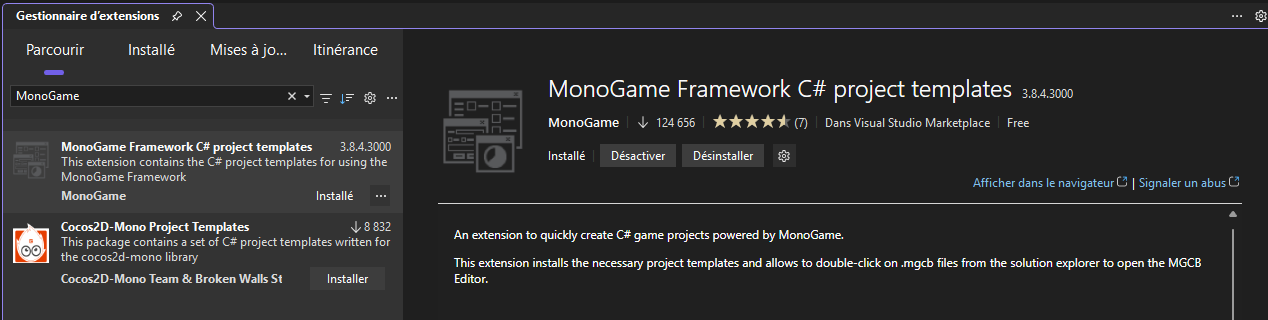
- Sélectionnez MonoGame Framework C# project templates puis cliquez sur Installer.
MonoGame ajoute ses templates à Visual Studio, ce qui simplifie la création de projets 2D ou 3D.
3. Créer un projet MonoGame vide
- Ouvrez Visual Studio.
- Cliquez sur Créer un nouveau projet.
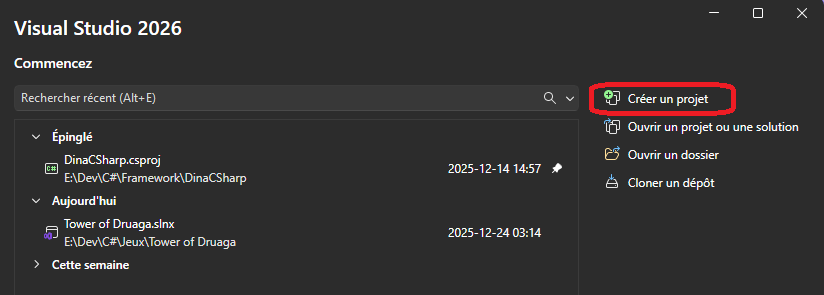
- Recherchez MonoGame et choisissez MonoGame Windows Project (DesktopGL).
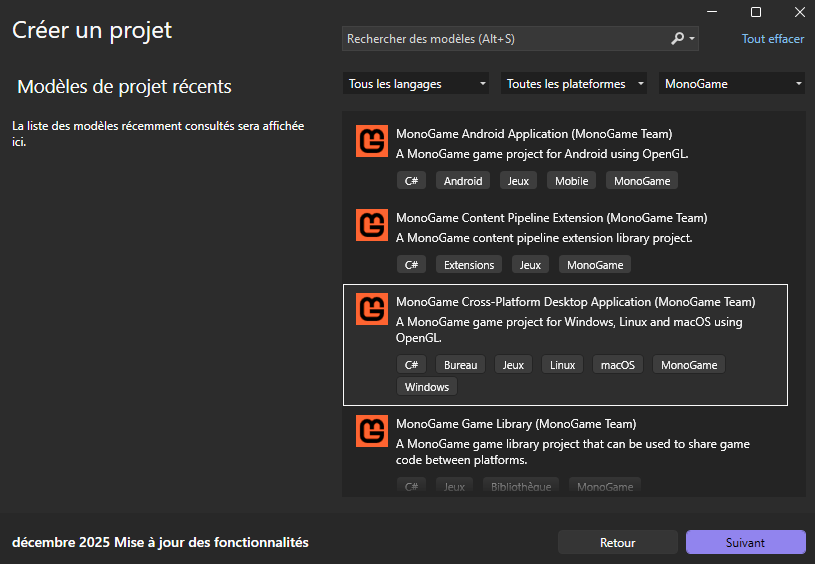
- Donnez un nom à votre projet (ex : MyFirstGame), choisissez un emplacement.
- Décochez la case "Placer la solution et le projet dans le même répertoire" et pensez à modifier le nom du répertoire de la solution (ex : MyFirstGame Solution)
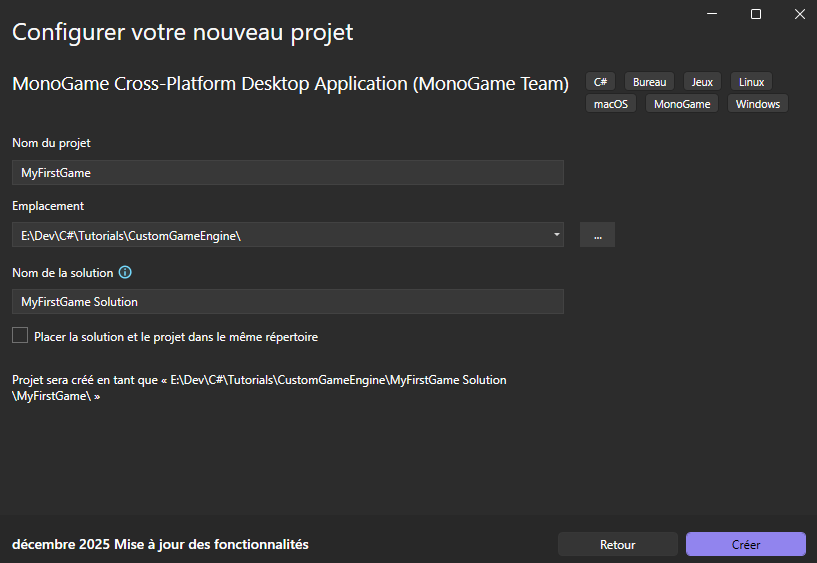
- Cliquez sur Créer.
Après avoir ouvert la solution (ou le projet), il faudra attendre quelques instants pour que toutes les dépendances soient bien chargées.
Vous pourriez voir pendant un moment un triangle au niveau des dépendances ou bien des erreurs dans la liste des erreurs.
Ceci est tout à fait normal ! Le chargement des dépendances se fait en tâche de fond et l'interface de Visual Studio s'affiche avant d'avoir fini de tout charger.
Maintenant que votre solution est ouverte, vous obtenez la structure de base de votre jeu :
- Program.cs : point d’entrée du jeu
- Game1.cs : classe principale avec les méthodes LoadContent, Update et Draw
- Content : dossier pour vos assets (textures, sons, polices)
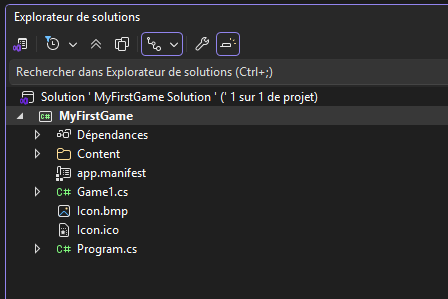
Félicitations ! Vous avez créé votre premier projet MonoGame !
4. Vérifier que tout fonctionne
Pour tester votre configuration :
- Appuyez sur F5 (ou par le menu Déboguer > Démarrer le débogage), vous verrez une fenêtre s’ouvrir comme celle-ci :
-
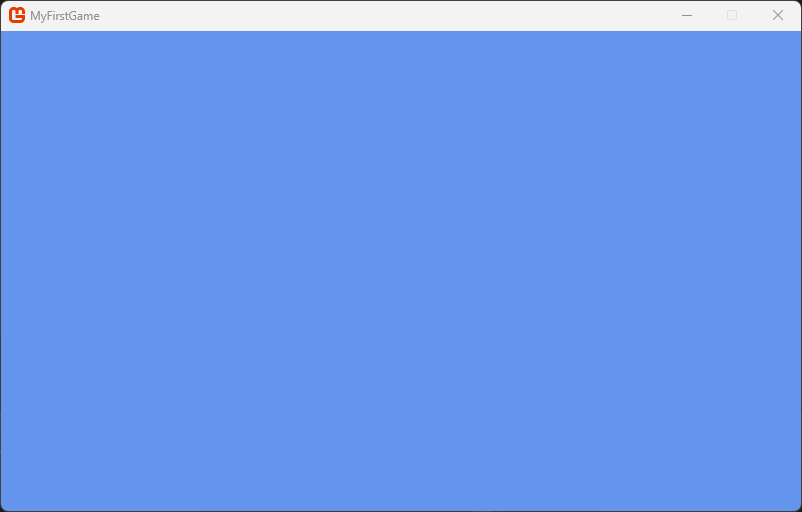
Si tout fonctionne, votre environnement est prêt pour les prochaines étapes : explorer l’architecture de MonoGame et commencer à coder votre framework.
Conclusion
Vous avez maintenant Visual Studio et MonoGame installés, et votre premier projet vide est prêt. Dans le prochain tutoriel, nous découvrirons l’architecture d’un projet MonoGame et le fonctionnement de la boucle de jeu.
Préparez-vous à coder !